OKX에서 선물거래 하는 방법과 레버리지 설정 방법, 크로스(교차) 아이솔레이티드(격리)는 뭔지, 롱 숏 포지션의 차이점까지 전부 다 설명해드리겠습니다. 잘 확인하시고 실수없이 거래하시기 바랍니다.
선물거래하기 전 준비 할 것들
먼저 아직 OKX에서 20% 페이백을 받고 있지 않은 분들은 아래 링크에서 가입하셔서 매시간마다 자동으로 거래수수료 페이백 받아가시기 바랍니다.
💰 OKX 20% 페이백 가입하기만약 가입은 하셨는데, 아직 거래를 하기 전이시라면 가입 후 레퍼럴을 등록하는 방법이 있습니다. 아래 링크에서 셀프로 레퍼럴 이관하는 방법을 확인해보시기 바랍니다.
가입하신 뒤에는 업비트, 빗썸 등의 국내 거래소에서 OKX로 입금하는 방법을 확인해주세요.
현물 지갑에서 선물지갑으로 옮기기(Transfer)
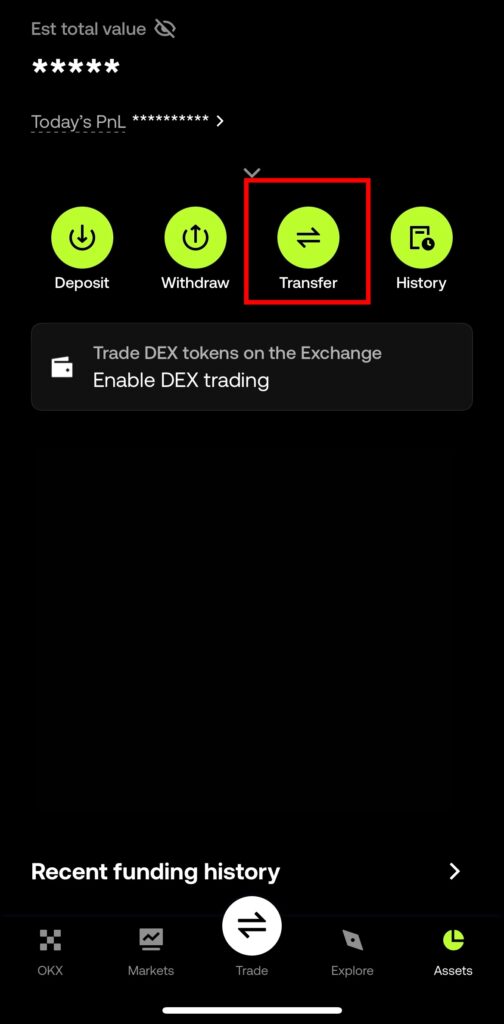
입금된 돈은 모두 현물지갑에 있습니다. OKX에서 현물지갑은 Funding으로 표시됩니다. 하단에 있는 Assets를 클릭하신 후 중간에 있는 Transfer를 클릭해줍니다.
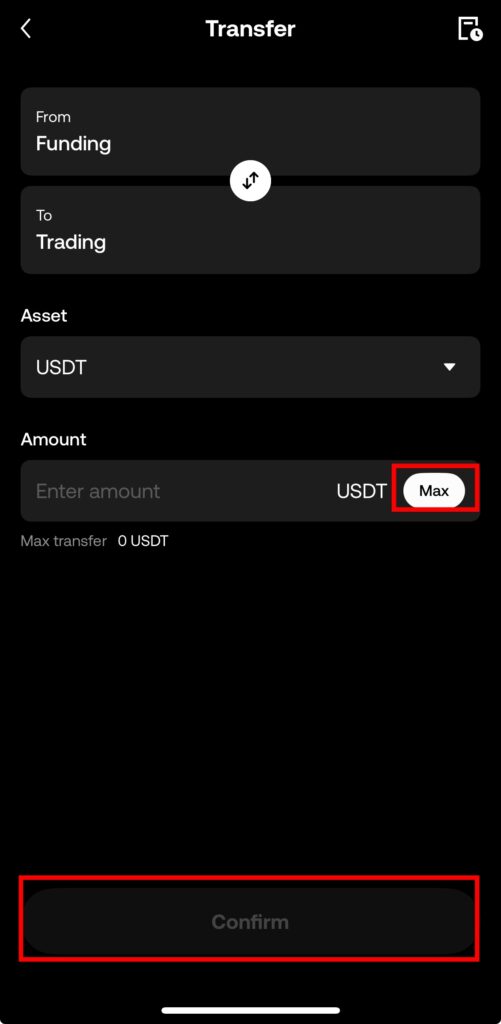
Transfer에서 Funding to Trading으로 되어있는지 확인하고 Max 클릭후 Confirm 클릭해주시면 선물거래 계좌로 돈이 옮겨집니다.
OKX 선물거래 방법
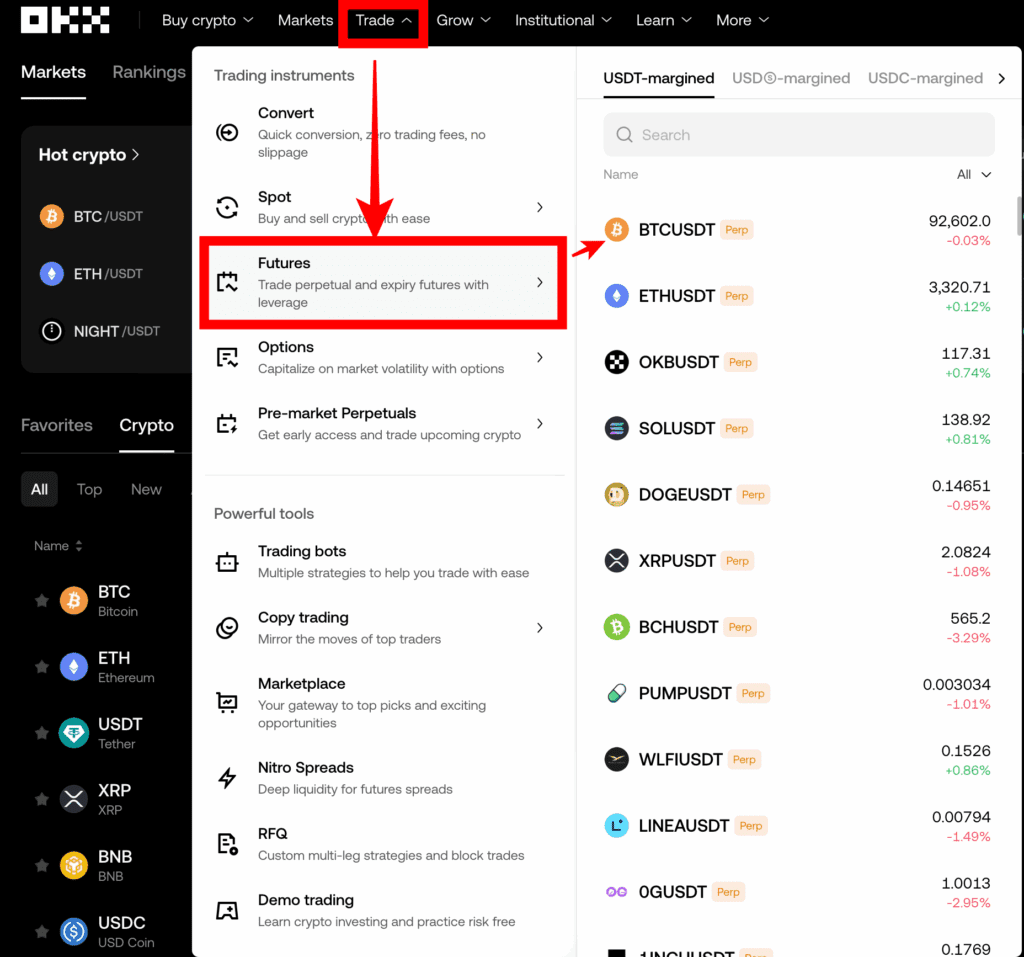
먼저 OKX에서 trade – Futures 클릭 후 거래를 원하는 코인을 선택합니다. 저는 비트코인인 BTCUSDT로 들어가겠습니다.
들어오시면 아래와 같은 화면인데요. 먼저 OKX는 선물거래에 대한 위험성 이해에 대한 동의 대신, 거래 모드를 직접 변경함으로 동의를 대신합니다. 오른쪽 아래 초록색 바를 보시면 Switch account mode to trade라는 버튼이 있습니다.
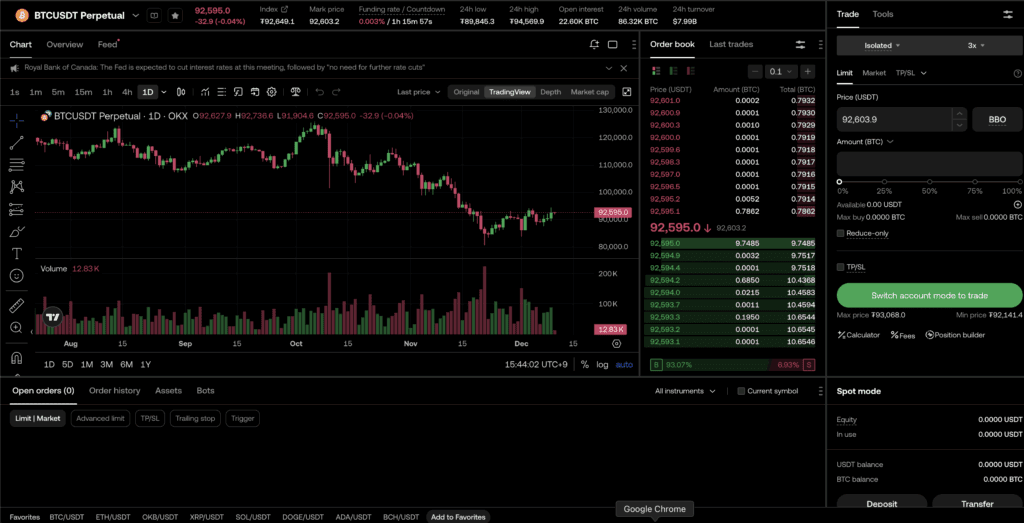
클릭하시면 아래와 같이 계좌 모드가 나오는데, 모두 기본은 Spot mode로 되어있고, 모드를 Futures mode(선물 모드) 혹은 Advanced mode(고급 모드)를 사용해야만 선물거래가 가능해집니다. Futures mode를 선택해주겠습니다.
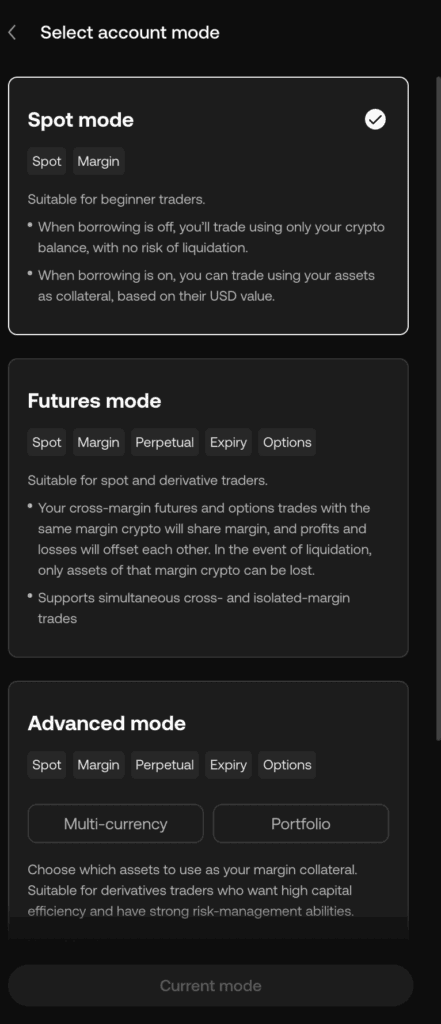
Futures mode를 선택하고 Switch를 클릭하시면 아래와 같은 화면이 나옵니다.
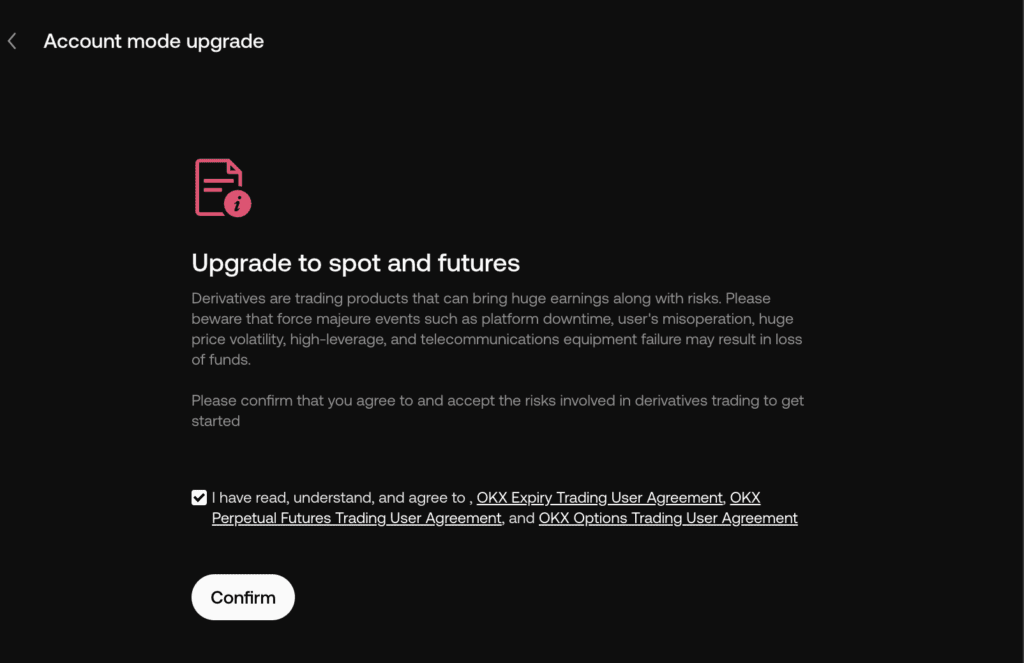
현물거래 계정에서 선물거래 계정으로 업그레이드 한다는 내용입니다. Confirm을 클릭합니다.
클릭하시면 아래와 같이 셋팅 화면이 나옵니다.
OKX 거래 전 세팅
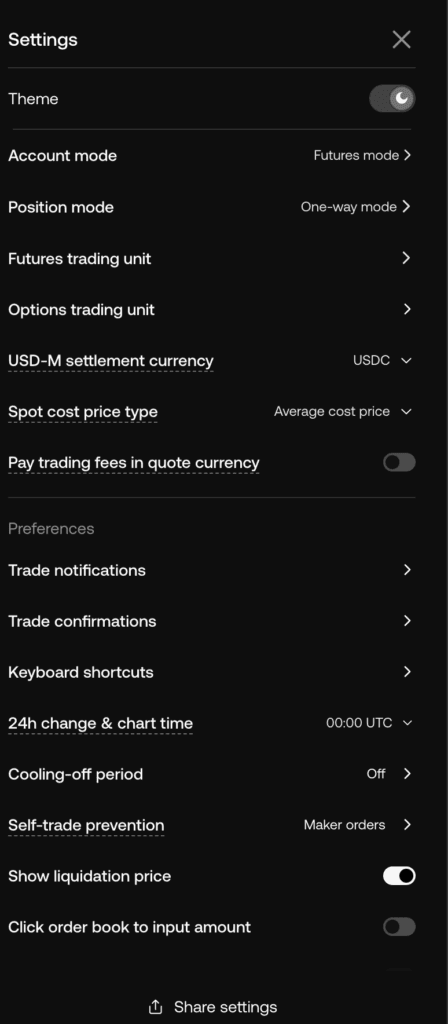
해당 내용을 정리하면 아래와 같습니다. 모든 기능이 궁금하지 않다면 굵은 글씨로 된것만 확인하시면 됩니다.
- Theme (테마): 버튼을 클릭하면 다크모드 On/Off 합니다.
- Account mode (계정 모드): 방금전에 현물 계정모드에서 선물 계정으로 바꾼 것과 같이 추후에 다시 현물/선물/고급 계정모드로 바꿀 수 있습니다.
- Position mode (포지션 모드): 현재 원웨이 모드로 되어있는데, 이는 한번에 한방향으로만 거래가 가능한 상태입니다. 양방거래(헷지모드)를 이용하려면 클릭해서 모드를 변경해주시면 됩니다.
- Futures trading unit (선물 거래 단위) : 선물거래 시의 거래 단위를 설정해주는건데, 거래 오더북에서도 변경 가능합니다.
- USDⓈ-margined (USDⓈ-마진) : USDT나 USDC와 같은 스테이블코인으로 증거금을 사용하는 선물 계약의 거래 단위를 설정합니다.
- Crypto (암호화폐): 포지션 규모를 기초자산인 암호화폐의 수량으로 표시합니다. (예: 0.1 BTC)
- USDⓈ (USDⓈ): 포지션 규모를 USD 가치로 표시합니다. (예: $7,000 USD)
- Contracts (계약): 포지션 규모를 거래소에서 정한 표준 계약 수로 표시합니다. (예: 10 Contracts)
- 2. Crypto-margined (암호화폐-마진) : BTC나 ETH와 같은 변동성 암호화폐를 증거금으로 사용하는 선물 계약(일반적으로 COIN-M 선물)의 거래 단위를 설정합니다.
- Crypto (암호화폐): 포지션 규모를 기초자산인 암호화폐의 수량으로 표시합니다. (예: 0.1 BTC)
- USD (USD): 포지션 규모를 USD 가치로 표시합니다. (예: $7,000 USD)
- Contracts (계약): 포지션 규모를 거래소에서 정한 표준 계약 수로 표시합니다. (예: 10 Contracts)
- USDⓈ-margined (USDⓈ-마진) : USDT나 USDC와 같은 스테이블코인으로 증거금을 사용하는 선물 계약의 거래 단위를 설정합니다.
- Options trading unit (옵션 거래 단위) : 해당 내용은 OKX 옵션거래 방법에서 자세히 다루도록 하겠습니다.
- USD-M settlement currency (USD-M 정산 통화): 모든 USD 계약은 여기에서 설정한 통화로 정산됩니다. 열린 포지션이나 주문이 없는 경우에만 업데이트할 수 있습니다. USDT는 설정이 안됩니다.
- Spot cost price type (현물 원가 유형): 현물거래에 사용되는 방식으로, 현물거래 방법에서 자세히 다루도록 하겠습니다.
- Pay trading fees in quote currency (인용 통화로 거래 수수료 지불): 이것도 현물거래에 사용되는 기능이기에 현물거래 방법에서 자세히 다루겠습니다.
Preferences (환경 설정)
- Trade notifications (거래 알림) : 트레이딩의 청산이나 매수 매도 예약 알림 등을 설정합니다.
- Trade confirmations (거래 확인) : 트레이더가 실수거래를 하거나 잘못된 주문을 넣기전 확인창을 띄울지 설정하는 곳입니다. 사용하면 실수를 줄일 수도 있지만 스캘핑등의 빠른 거래에는 맞지 않습니다.
- Keyboard shortcuts (키보드 단축키) : 단축키를 설정하는 곳입니다.
- 24h change & chart time (24시간 변동 및 차트 시간): 웬만하면 건드리지 맙시다.
- Cooling-off period (냉각 기간): 트레이더가 심각한 손실이나 급등락으로 인해서 감정적 거래를 할 경우 스스로에게 제한을 거는 시간을 두는 설정창입니다. 설정해두면 조기에 종료할 수 없습니다. 단 거래액을 줄이거나 레버리지를 줄이는 등의 열려있는 포지션 정리는 가능합니다.
- Self-trade prevention (자전거래 방지): 일반적으론 신경쓰실 필요 없습니다.
- Show liquidation price (청산 가격 표시): 청산되는 가격을 표시해줍니다.
- Click order book to input amount (오더북 클릭으로 금액 입력): 단타나 편의성을 위한 기능인데, 사용하고자 하시면 사용하셔도 됩니다.
선물거래 오더북 UI/UX
이제 실전 거래를 해보겠습니다. 오른쪽 화면에 있는 오더북이 실제 중요한 기능은 다 들어있기 때문에 가장 중요합니다.
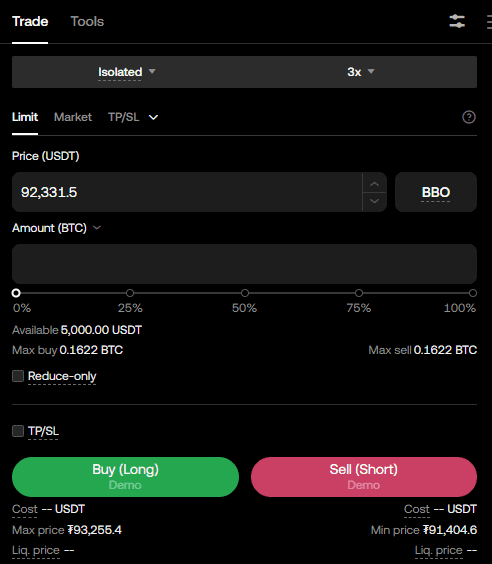
먼저 가장 중요한 2가지 설정이 가장 위에 있습니다.
격리/교차모드

Isolated는 격리모드로, 내가 포지션을 잡았을 경우 만약 손실이 날 때 포지션 금액 만큼만 손실이 나는 모드입니다.
예를 들어서 10만원으로 10배 레버리지를 써서 100만원짜리 롱 포지션을 잡았는데, 거래하는 코인이 -10%가 되면 실제로는 레버리지 10배라서 -100%가 됩니다. 그러면 이 경우 100만원의 손실이 전부입니다.
클릭해보시면 Cross(교차) 모드가 나오는데, 이 모드에서는 내가 가지고 있는 선물지갑의 모든 돈을 포지션 유지에 사용하는 모드입니다.
위 상황에서 교차모드로 거래를 했을 경우 -100% 이상의 손실이 가능합니다. 그러면 왜 사용하느냐? 매우 높은 고레버리지(100배 등)를 사용했을 경우 1%의 움직임만으로도 -100%의 손실이 가능합니다. 그래서 이런 경우에 내 포지션에 확신을 가지고 있다면 손실이 포지션보다 커지더라도 포지션을 유지하는데 증거금을 더 많이 사용할 수 있는겁니다.
물론 교차모드에서도 포지션을 잡아두고 추후에 증거금을 추가로 넣을 수 있지만, 일일히 항상 그렇게 활용하는게 불편한 분들은 그냥 교차모드에 두고 사용합니다.
초보자분들은 웬만하면 격리모드 사용을 추천합니다.
레버리지 설정 방법
두번째로 레버리지 설정입니다. 3x를 클릭해보시면 아래와 같은 화면이 나옵니다.
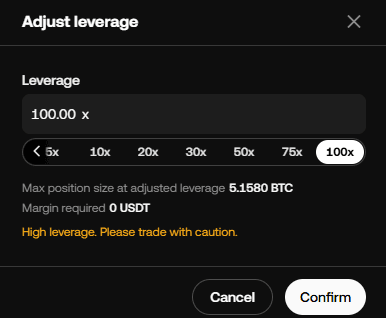
이미 정해져있는 레버리지를 클릭해서 사용하거나 직접 입력할 수 있습니다. 최대 100배의 레버리지까지 사용이 가능하고, 레버리지율이 높아질 수록 수익도 커지지만 손실도 커질 수 있습니다.
그러나 0원 이하로 떨어지지는 않습니다.
거래 방식 설정
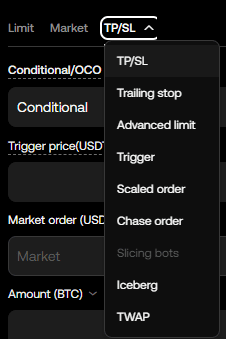
Limit은 지정가라고 하며 메이커라고도 합니다. Market은 시장가이며 테이커라고도 합니다. TP/SL, 트리거, 트레일링 스탑 등 여러 기능이 있지만 가장 많이 사용하는 것은 지정가와 시장가 그리고 Take Profit(TP)/Stop Loss(SL)입니다.
가장 자주 사용하는 지정가와 시장가부터 설명을 해보겠습니다.
지정가는 내가 가격을 지정해서 그 가격에 도달할 경우에만 주문을 넣는 것입니다. 예를 들어서 비트코인 10만달러에 롱을 건다면 10만달러에 파는 사람이 있어야만 주문이 들어갑니다. 시장가보다 수수료가 저렴한 편입니다.
시장가는 지금 시장에서 주문을 내놓은 가격으로 바로 던지는 겁니다. 예를 들어서 현재 비트코인 가격이 10만달러고, 내가 지금 당장 시장가로 팔면 9만9990달러에서 10만010달러 같은 수준의 거래들이 같이 성사될 수 있습니다. 즉 완벽히 정확한 가격에 털리지 않습니다. 그러나 빠르게 거래를 마치고 싶을 때 사용합니다. 급등락이나 적절한 타이밍에 포지션을 정리할 때 사용합니다. 지정가보다 수수료가 보통 2배 이상입니다.
이제 가장 많이 사용하는 것 중 하나가 스탑로스와 테이크프로핏인데요. 이 둘은 보통 세트로 걸어둡니다. 그리고 많이들 착각하시는데 SL/TP는 둘다 시장가로 판매됩니다. 해당 가격에 도달했을때 자동으로 시장가로 매수 매도한다일 뿐이지 지정가 거래가 아닙니다. 즉 시장가로 거래됩니다.
어쨌든, SL은 내가 어디까지 손실을 보면 거래를 그만두겠다는 걸 표시하는 예약입니다. TP는 그 반대로 내가 어디까지 수익을 내면 거래를 그만두겠다는 걸 표시하는 예약입니다.
예를 들어서 10만달러인 비트코인을 롱포지션으로 들어갔다면, 비트코인이 10만 1000달러가 되면 수익실현(TP)을 걸어두고, 9만 9천달러가 되면 손절(SL)하겠다고 걸어두는 겁니다. 물론 시장가이기 때문에 정확하게 급등락시의 슬리피지나 오더량에 따라 그 가격에 털리지 않을 수 있습니다.
Amount 가격 표시
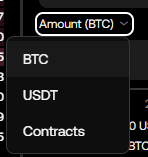
그 아래에 있는 Amount는 내가 거래할 금액을 표시하는 수치입니다. 이 수치를 BTC(비트코인)금액만큼 거래할건지, 아니면 달러(테더)금액만큼 거래할건지, Contracts(계약수)로 표시할 건지입니다.
예를 들어서 이더리움을 거래한다면 1BTC로 거래할 경우 1BTC금액만큼의 포지션이 잡힙니다. 현재 가격이 10만달러라면 10만달러 포지션만큼 잡히는겁니다.
USDT의 경우 내가 거래하고자하는 달러금액만큼 정할수 있습니다. 예를 들면 100달러만큼 거래하겠다 그러면 100달러를 적으시면 됩니다.
컨트랙츠, 계약 당 거래는 거래할 코인이 무엇인가에 따라서 금액이 달라집니다. 이건 거래소에서 정한 금액입니다. 코인 가격에 따라서 계약당 금액은 변경되고 레버리지 1배로 해서 계약당 가격을 확인해보면 아래처럼 변경됩니다.

3300달러 이더리움 1계약은 110달러 수준입니다.
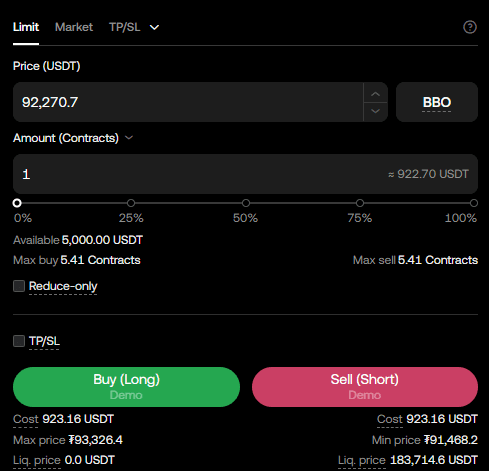
하지만 92000달러 수준인 비트코인 1계약은 923달러수준입니다.
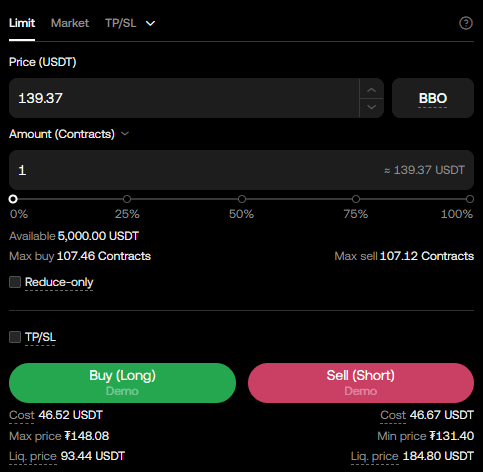
또한 140달러 수준인 솔라나 1계약도 46달러 수준입니다. 즉 계약당 금액은 거래소에서 임의적으로 정해두었기 때문에 정확하게 ‘코인 가격이 얼마니 1계약은 얼마다’ 라고 말할 수 없는 수치로 정해져있습니다.
초보자 분들은 그나마 환율계산하면 되는 USDT기준으로 거래하시면 되겠습니다.
롱포지션 숏포지션 잡는법과 청산하는 방법
이제 실제로 매수를 해보겠습니다.
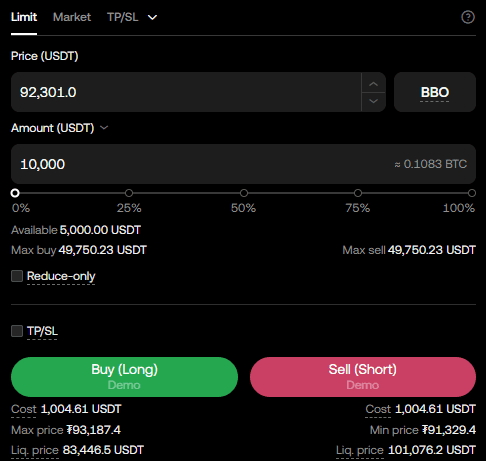
1만달러 어치 롱포지션을 잡을거고, 현재 레버리지는 10배입니다. 제 돈은 1천달러가 들어가는 형식으로 Buy(Long) 버튼을 클릭해서 롱포지션 주문을 넣어줍니다.
그러면 가격이나 주문에 대한 확인창이 나옵니다.
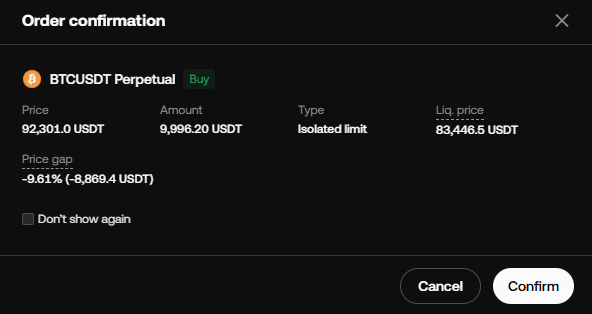
확인창 보기 싫으신 분들은 Don’t show again 클릭해주세요. Confirm을 클릭하면 주문이 들어갑니다.
포지션이 잡히면 아래와 같이 오픈 포지션에 내 포지션 정보가 나옵니다.
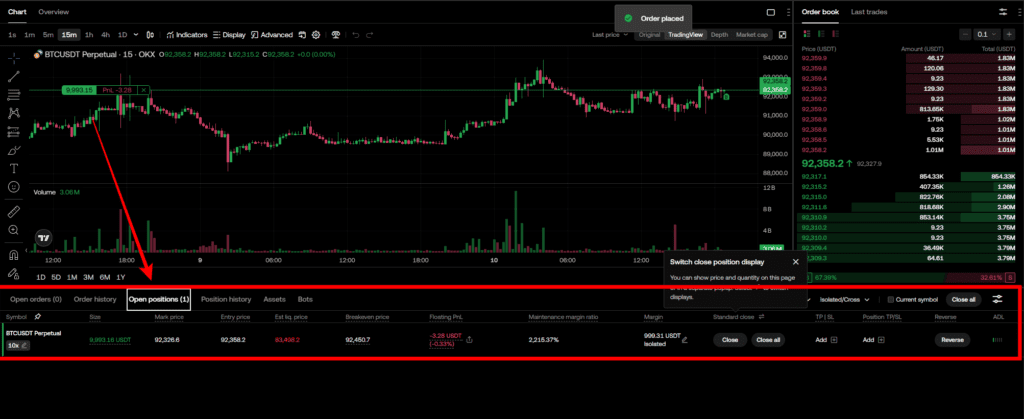
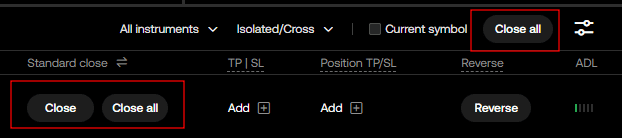
거래를 종료(포지션 종료 = 청산)하고 싶다면 아래와 같이 Close all을 클릭하시거나 포지션별로 따로 있는 Close를 클릭하시면 됩니다. 단, 이 방법으로 포지션 종료하실 경우 시장가로 청산됩니다.
만약 지정가로 청산하고 싶으시다면 Reduce-only를 클릭해서 추가 주문이 아닌, 내가 가지고 있는 포지션 정리만 해주는 것을 켜고 Sell(Short) 버튼을 클릭합니다.
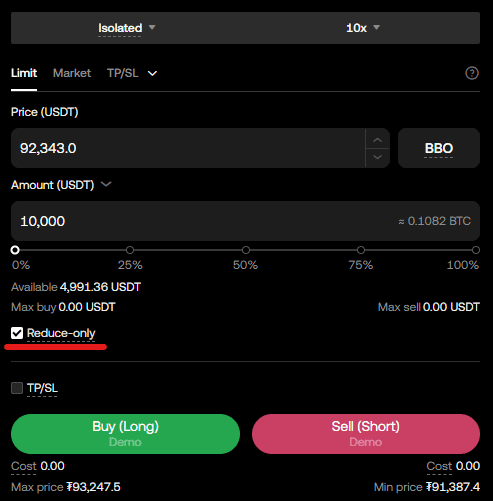
만약 내가 숏포지션을 잡았다면 이와 반대로 Sell(short)버튼을 먼저 클릭해서 포지션을 잡고, 리듀스온리를 켜서 Buy(Long)을 해주셔야 합니다.
OKX 사용법
지금까지 정리해둔 모든 거래소 사용법들과 QNA를 보기 편하게 노션으로 모아두었습니다. 즐겨찾기 해두시고 사용하시기 바랍니다.
코인 거래소 사용법 확인하기